1. Schnellstart in 30 Sekunden
Windalarm zeigt vor allem gemessenen Wind – nicht nur eine Vorhersage. Für den schnellen Check reichen meist vier Schritte:
Tipp: Untersuche als Erstes dein eigenes Revier in der Karten- und Listenansicht, überprüfe, ob Spots, Webcams, Wind mit deiner Erfahrung zusammen passen. Daraus kannst du schließen, wie gut die Abdeckung der Information für jeweils andere Reviere ist.
2. Die Kartenansicht
Die Karte ist der schnellste Einstieg. Du siehst sofort, wo Wind gemessen wird und welche Reviere aktuell eine Alarmstufe erreicht haben. Die Legende startet eingeklappt und lässt sich über „Legende“ öffnen.
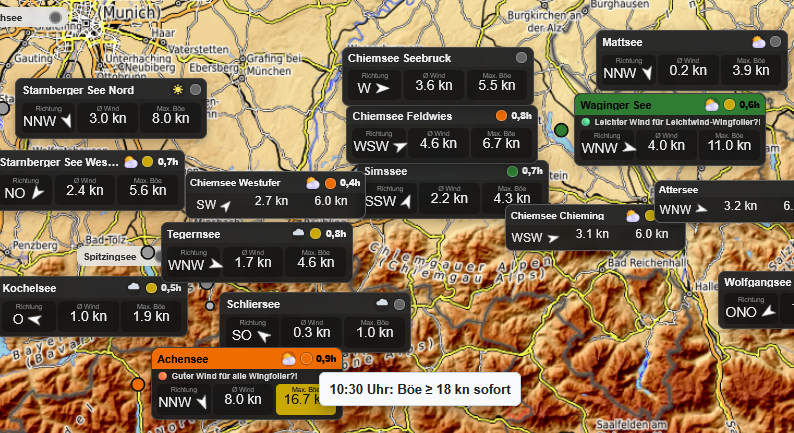
Fährt man mit der Maus über die Titelzeile, bekommt man zusätzliche Infos zur Windstation, aktuellem Wetter und dem Tagesbestwert in kleinen Infoboxen.
Das kleine runde Fleckchen rechts im Titel zeigt, welcher Tagesbestwert (Alarm) heute schon für wie lange erreicht war. Mit dem Mauszeiger darüber fahren, teilt mit, wann das nach welchem Kriterium war.
Ein Klick auf ein Revier öffnet die Detailansicht.
Tipp: Nutze die Karte zuerst zum schnellen Scan. Danach öffnest du nur die Reviere, die für deine Windrichtung und deinen Spot interessant sind.
3. Geöffnetes Revier: Messwerte und Verlauf
Wenn du ein Revier auf der Karte anklickst, öffnet sich die Detailansicht mit den aktuellen Messwerten und der Messwerte-Grafik. So erkennst du besser, ob der Wind stabil ist, zunimmt oder nur kurz aufgefrischt hat.
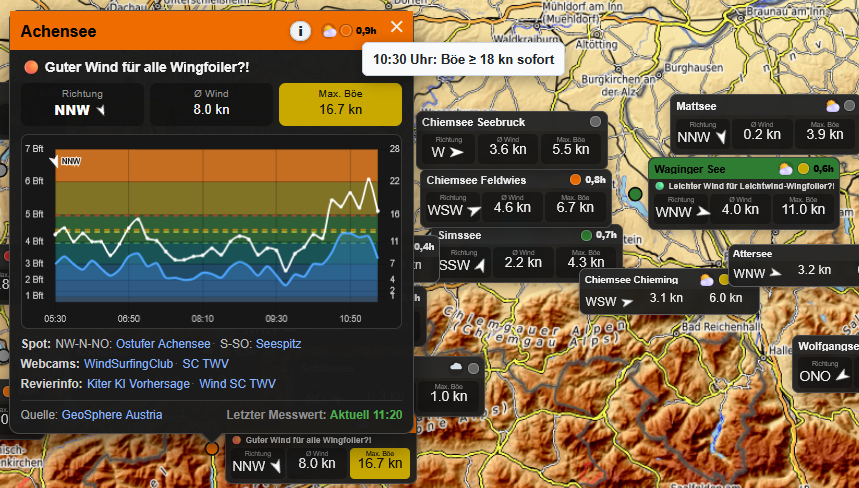
Zeigt den Verlauf und hilft, kurze Spitzen von länger anhaltendem Wind zu unterscheiden.
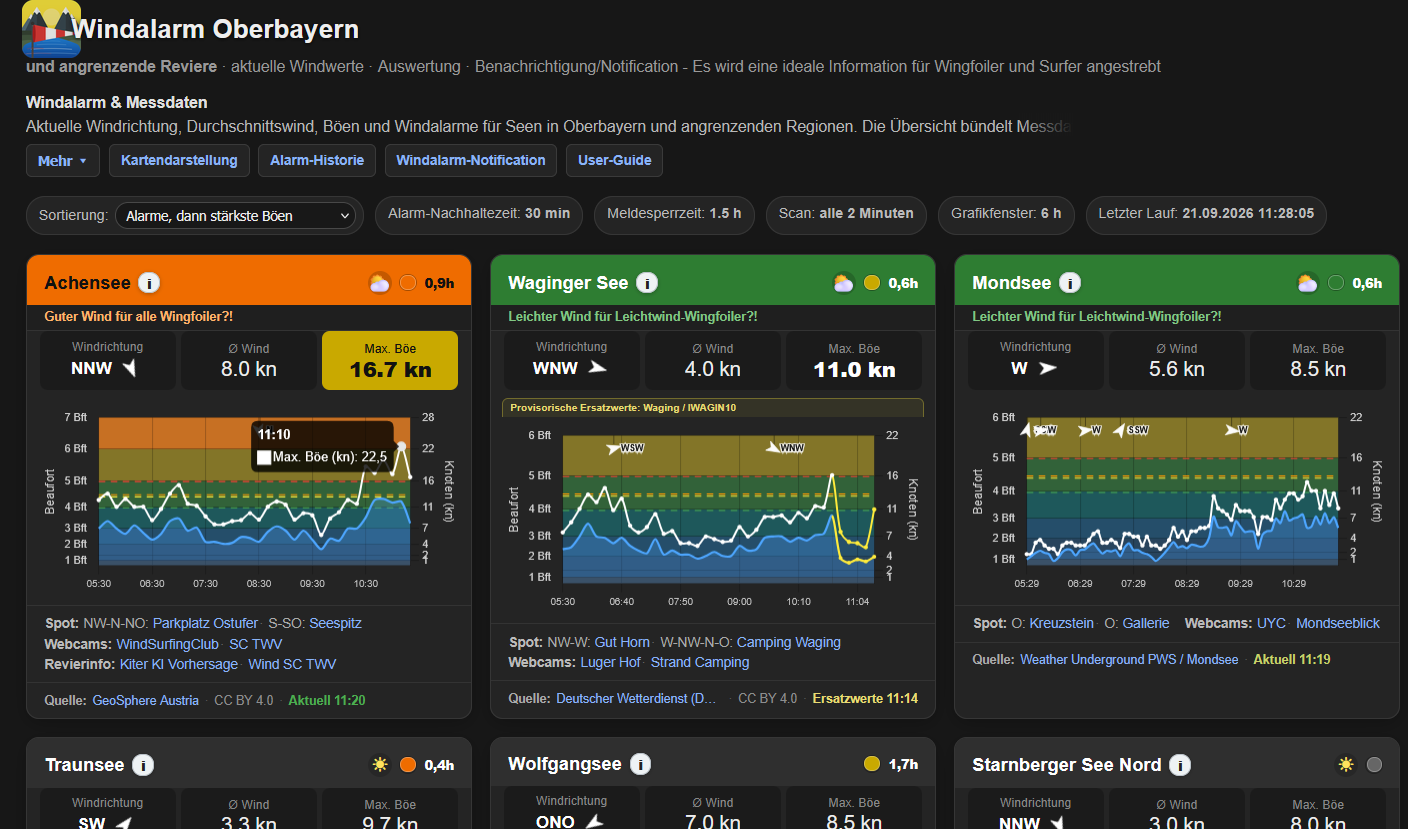
In der Listenansicht kannst du mehrere Reviere gleichzeitig geöffnet sehen – jeweils mit Messwerte-Grafik. Das ist ideal zum direkten Vergleich.
Wo vorhanden, führen Links direkt zu passenden Spots und Webcams für einen schnellen Vor-Ort-Check.
Zusätzliche Links liefern weitere Informationen zum Revier und helfen bei der Einordnung der Messwerte.
Hover bedeutet: den Mauszeiger über ein Element bewegen, ohne zu klicken. So erhältst du bei Alarmanzeige und Tages-Max zusätzliche Detailinformationen.
4. Alarmfarben verstehen
Die Farben sind keine allgemeine Aussage „fahrbar / nicht fahrbar“, sondern feste Windalarm-Kriterien. Material, Können, Revier, Temperatur, Wellen und persönliche Sicherheitsmarge bleiben deine Entscheidung.
Erste erkennbare Windstufe – besonders interessant für Leichtwind-Setups.
oder einzelne Böe ≥ 15 kn sofort.
oder Ø Wind ≥ 16 kn sofort
oder Böe ≥ 18 kn sofort.
Stärkerer und über eine gewisse Zeit bestätigter Wind.
5. Was bedeutet der Tages-Max-Punkt?
Der kleine runde Punkt rechts in der Titelzeile beantwortet die Frage: „Wie stark war der höchste Alarm heute schon?“
Beispiel: 2,4h = höchste heutige Stufe Orange; das maßgebliche Ereignis dauerte 2,4 Stunden.
Am Desktop zeigt der Hover über den Punkt das konkrete Kriterium und die Uhrzeit, z. B. „13:30 Uhr: Ø Wind ≥ 13 kn für 10 Minuten“.
6. Wetter-Symbole
Wenn aktuelle Wetterdaten fehlen, die Station diese Werte nicht unterstützt oder die Sonne am Revier niedriger als 5° über dem Horizont steht, wird kein Wettersymbol angezeigt. Das vermeidet eine falsche Wolkeninterpretation bei Nacht oder Dämmerung.
7. Listenansicht und weitere Seiten
Die Listenansicht ist besonders praktisch, wenn du mehrere Reviere direkt miteinander vergleichen möchtest. Du kannst mehrere Reviere gleichzeitig öffnen und ihre Messwerte-Grafiken untereinander betrachten.
8. Kurze Auswertung: Was sagen mir die Daten?
Für eine schnelle Einschätzung solltest du nicht nur auf einen einzelnen Wert schauen, sondern vier Dinge zusammen betrachten:
Für den Spot-Vergleich: Öffne in der Listenansicht mehrere interessante Reviere gleichzeitig. So kannst du Richtung, Ø Wind, Böen und Verlauf direkt gegeneinander halten.